v. 1.7.20
ETERNYTIME Live Results

Application Android

Live Kiosk

Application Android plein écran pour afficher Live Results ou Tracking sur une tablette de direction de course.

Téléchargement

Installer l’APK Android

Téléchargez le fichier APK depuis le téléphone ou copiez-le dans le dossier Téléchargements.

Aperçu ETERNYTIME Live Kiosk
Télécharger l’APK APK debug · 281 Ko

Version de test : Android peut demander d’autoriser l’installation depuis le navigateur ou le gestionnaire de fichiers.

Installation

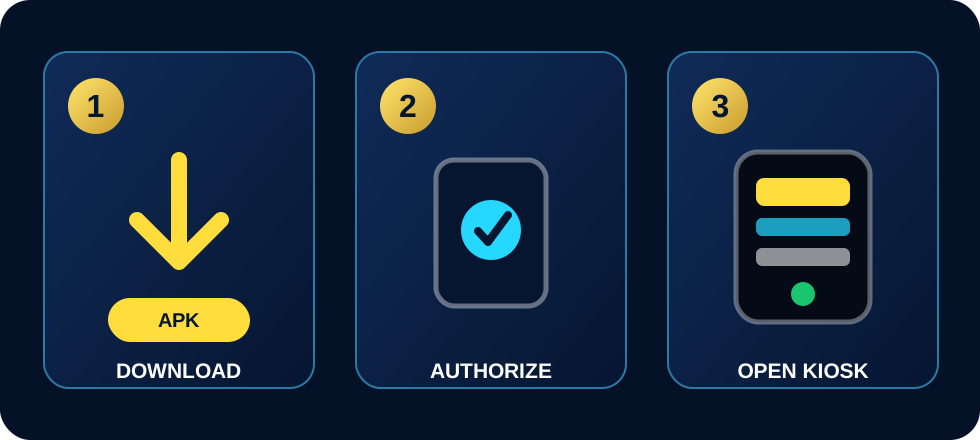
Étapes sur Android

Étapes d’installation APK Android
  1. TéléchargerOuvrez cette page depuis le téléphone et appuyez sur Télécharger l’APK.
  2. AutoriserSi Android bloque l’installation, autorisez temporairement cette source.
  3. InstallerOuvrez le fichier dans Téléchargements puis appuyez sur Installer.
  4. VerrouillerActivez l’épinglage d’écran Android pour limiter la sortie de l’application.

Fonctionnement

Ce que fait l’application

Plein écran

Affichage WebView immersif en paysage pour Live Results, Tracking, GPS Ranking et Analytics.

Écran allumé

La tablette reste active pendant la course pour éviter la mise en veille.

Mode kiosque

Compatible avec l’épinglage d’écran Android pour limiter l’accès au reste de la tablette.

Quitter l’application

Depuis l’accueil, touchez Admin / quitter puis entrez le code admin. Code de test par défaut : 2026.

Connexion

Choisir le mode au demarrage

LIVE

Mode Live

Entrez le nom de la page fourni dans votre espace client. La tablette ouvre le live public en plein ecran pour suivre le classement, les archives et les analyses.

RACE

Mode Directeur de course

Entrez le nom de page, le code d'activation et le role de la personne. L'application surveille les nouveaux PDF officiels et affiche une alerte des qu'un document est disponible.

PDF

Signature officielle

Appuyez sur Afficher, signez au doigt, placez la signature sur le PDF puis validez. Un document ignore peut etre repris depuis la page Official Results.

LOCK

Utilisation tablette

Le mode plein ecran garde la course visible. Pour un verrouillage plus strict, utilisez l'epinglage d'ecran Android ou le mode Device Owner sur tablette dediee.


Samsung / Android

Verrouillage kiosk fort

Mode test

Avec l'épinglage d'écran Android, la tablette est limitée, mais la barre système peut encore permettre une sortie selon le modèle.

Mode production

Pour bloquer Accueil et Applications récentes sur Samsung Tab A9+, configurez l'application en Device Owner via ADB après remise à zéro usine.

Commande ADB

adb shell dpm set-device-owner com.eternytime.livekiosk/.KioskDeviceAdminReceiver

Confirmation

L'accueil de l'application doit afficher Kiosk fort actif. Dans ce mode, les boutons système ne permettent plus de quitter l'application.